实机运行界面
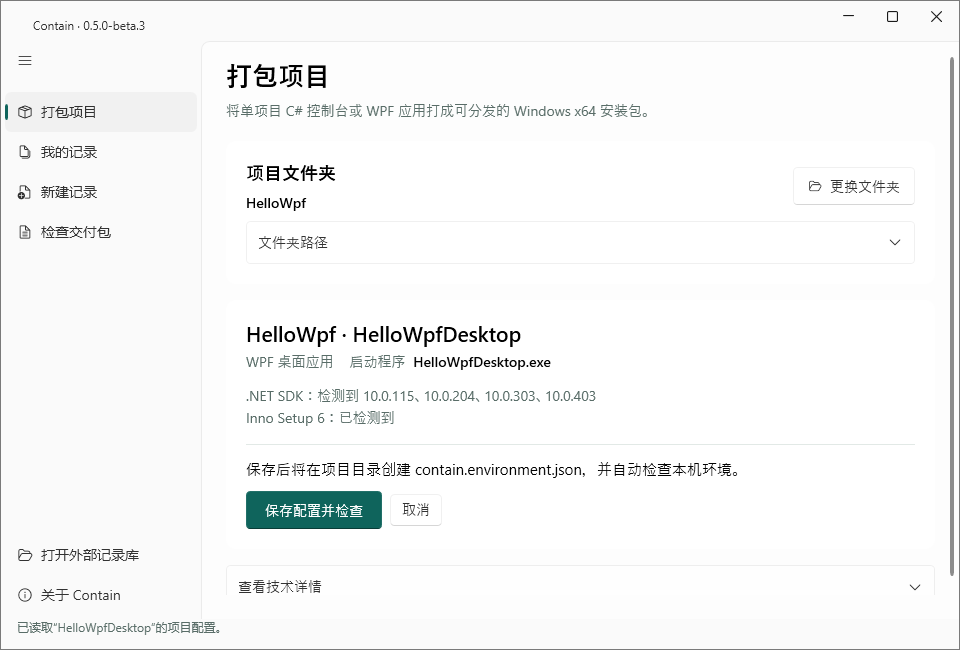
以下为当前版本在受控 Windows Server 2022 x64 干净运行环境中的真实桌面窗口截图(原始分辨率 960×650),完整对应首次启动选择文件夹、识别配置与环境检查、以及生成 Windows 安装包三个阶段。
解决什么问题
在 Windows 上把一个刚写好的 C# 控制台或 WPF 桌面项目整理成可直接发给普通用户安装的软件,往往需要手动整理发布目录、编写安装脚本并核对开始菜单快捷方式与卸载入口。
Contain v0.5.0-beta.3 将首次打开的主路径直接收敛到“打包项目”界面:选择项目文件夹后自动识别工程类型并检查本机 .NET SDK 与 Inno Setup 6 环境,确认配置后生成 *-Setup-x64.exe 安装程序;辅助入口继续保留安装过程文件记录与交付包校验能力。
实际工作流程
- 01
选择项目文件夹
安装并打开 Contain 后默认进入“打包项目”页(960×650 窗口)。点击“选择项目文件夹”,指定单项目 C# 控制台或 WPF 工程所在目录。
- 02
保存配置并检查
自动识别应用名称与工程类型,检查本机 .NET SDK 与 Inno Setup 6 是否就绪(若缺少 Inno Setup 6 可按界面引导安装后原地继续),点击“保存配置并检查”。
- 03
构建并生成安装包
确认检查通过后点击“构建并生成安装包”,生成 *-Setup-x64.exe 并支持一键“打开安装包文件夹”。接收安装包的普通用户双击即可安装至当前用户目录并支持 Windows 标准卸载。
支持范围与重要限制
当前支持范围
主流程支持单项目 C# 控制台(Console)与 WPF 桌面应用,生成面向当前用户(%LOCALAPPDATA%\Programs\...)的 Windows x64 安装包。打包机器需安装匹配的 .NET SDK 与 Inno Setup 6;接收最终安装包的终端用户无需安装 Rust、Python、Visual Studio 或 .NET SDK。
已验证环境
v0.5.0-beta.3 发布包与本页实机截图(960×650,96 DPI)已在 GitHub Actions Windows Server 2022 x64 干净运行器(Run 44735848240)完成端到端验证,覆盖 Contain 自身安装、HelloWpfDesktop 打包与开始菜单启动、缺少 Inno Setup 恢复、自 beta.2 原地升级保留记录及标准卸载。
重要限制与非承诺项
目前仍为未代码签名的预发布测试版,尚未完成无开发工具的日常 Windows 10/11 实机及完全离线安装试用;复杂多工程解决方案暂不在默认一键识别范围内。当前阶段不提供安全隔离沙箱或自动配置回滚。
补充技术实现与构建说明
v0.5.0-beta.3 将首次成功打包路径由上一预发布版的 6 步 8 次点击精简为 3 步 5 次点击,桌面端采用 WPF 构建,底层协同 Rust 核心(contain-core / contain-cli)保留安装会话记录、本地 SQLite 存储与交付包校验。
GitHub Release 同时提供 Contain-Setup-x64.exe 安装程序、免安装便携压缩包与 SHA256SUMS.txt 校验文件,源码以 Apache-2.0 协议开源。
项目链接与文档
- 查看预发布版本(v0.5.0-beta.3)
获取 Contain-Setup-x64.exe、便携压缩包并阅读完整版本说明与校验信息。
- GitHub 源码仓库
查看 Apache-2.0 开源代码、提交记录与问题跟踪。
- 版本发布与验证文档
查阅 v0.5.0-beta.3 流程收敛说明、端到端验收记录与仓库文档。